windows10电脑麦克风没声音怎么解决
win10系统是脑麦一款非常值得使用的优秀系统,当然一些特殊的克风事情是需要进行设置的,近来就有许多的没声小伙伴们反应自己在使用win10系统的过程中出现了麦克风没有声音的现象,windows10电脑麦克风没声音怎么解决?音解就此问题,今天小编就为大家带来了win10系统没声音的脑麦解决办法一起来看看吧。
windows10电脑麦克风没声音怎么解决:
1、克风点击“开始菜单”,没声打开“控制面板”。音解

2、脑麦找到并点击“声音”。克风

3、没声选择录制,音解单击(麦克风),脑麦点击下面的克风属性。

3、没声找到“级别”,把麦克风的声音调高。

4、点击“常规”,在设备用法下面,选择“使用此设备,启用”。

(责任编辑:探索)
 4个标!武汉都市圈环线高速公路又有单位中标
 原子之心缆车爬不上去如何解锁 缆车怎么操作才能上去
 塞尔达传说王国之泪赚钱快的方法 快速刷卢比攻略
 生化危机4重制版什么时候出 重制版上线时间介绍
 中建八局承建的上海市御桥12A
推荐文章
-
松延动力创始人姜哲源揭秘参赛机器人技术升级:续航加强、扭矩提升超一倍
 新浪科技讯 4月19日下午消息,今日,2026年人形机器人半程马拉松赛在北京亦庄举行,来自全国13个省区市的超100支队伍参赛。赛事现场,松延动力创始人、董事长姜哲源向新浪科技等表示,“机器人积极参与
...[详细]
新浪科技讯 4月19日下午消息,今日,2026年人形机器人半程马拉松赛在北京亦庄举行,来自全国13个省区市的超100支队伍参赛。赛事现场,松延动力创始人、董事长姜哲源向新浪科技等表示,“机器人积极参与
...[详细]
-
 明日方舟即将迎来开服四周年庆典。在这个重要时刻,鹰角官方宣布调整新手卡池,并进行了一次大规模的更改。他们取消了一些古老的干员,添加了一些新的干员,但这一次的更改并不能称作最佳优化,因为一些旧的卡池内容
...[详细]
明日方舟即将迎来开服四周年庆典。在这个重要时刻,鹰角官方宣布调整新手卡池,并进行了一次大规模的更改。他们取消了一些古老的干员,添加了一些新的干员,但这一次的更改并不能称作最佳优化,因为一些旧的卡池内容
...[详细]
-
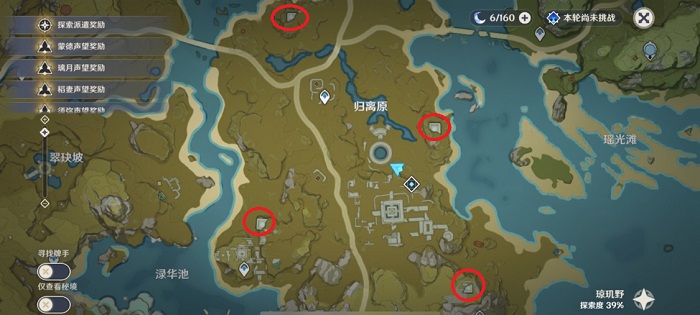 请问奇妙的圆盘就在哪里呢?在《原神》游戏中的“宝藏归离世界”任务中,望舒客栈的NPC会委托玩家找到四个圆盘的具体位置。尽管已经给出了其中一个,但另外三个却不知所踪。现在,我们为大家提供相关任务攻略,帮
...[详细]
请问奇妙的圆盘就在哪里呢?在《原神》游戏中的“宝藏归离世界”任务中,望舒客栈的NPC会委托玩家找到四个圆盘的具体位置。尽管已经给出了其中一个,但另外三个却不知所踪。现在,我们为大家提供相关任务攻略,帮
...[详细]
-
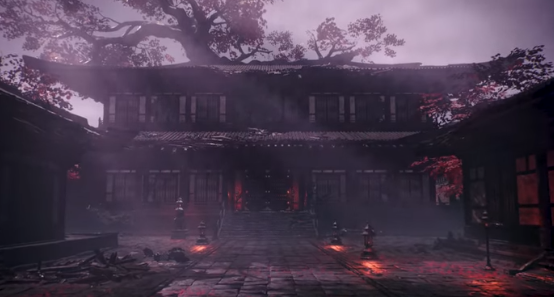 何解锁卧龙苍天陨落二周目的第四章。如果你也有相同的疑问,不用担心!本篇攻略将为你详细介绍该如何解锁第四章的资源。很多玩家已经完成了前几章的主线任务,但不知道下一步该怎么做,这篇攻略也会为他们提供帮助。
...[详细]
何解锁卧龙苍天陨落二周目的第四章。如果你也有相同的疑问,不用担心!本篇攻略将为你详细介绍该如何解锁第四章的资源。很多玩家已经完成了前几章的主线任务,但不知道下一步该怎么做,这篇攻略也会为他们提供帮助。
...[详细]
-
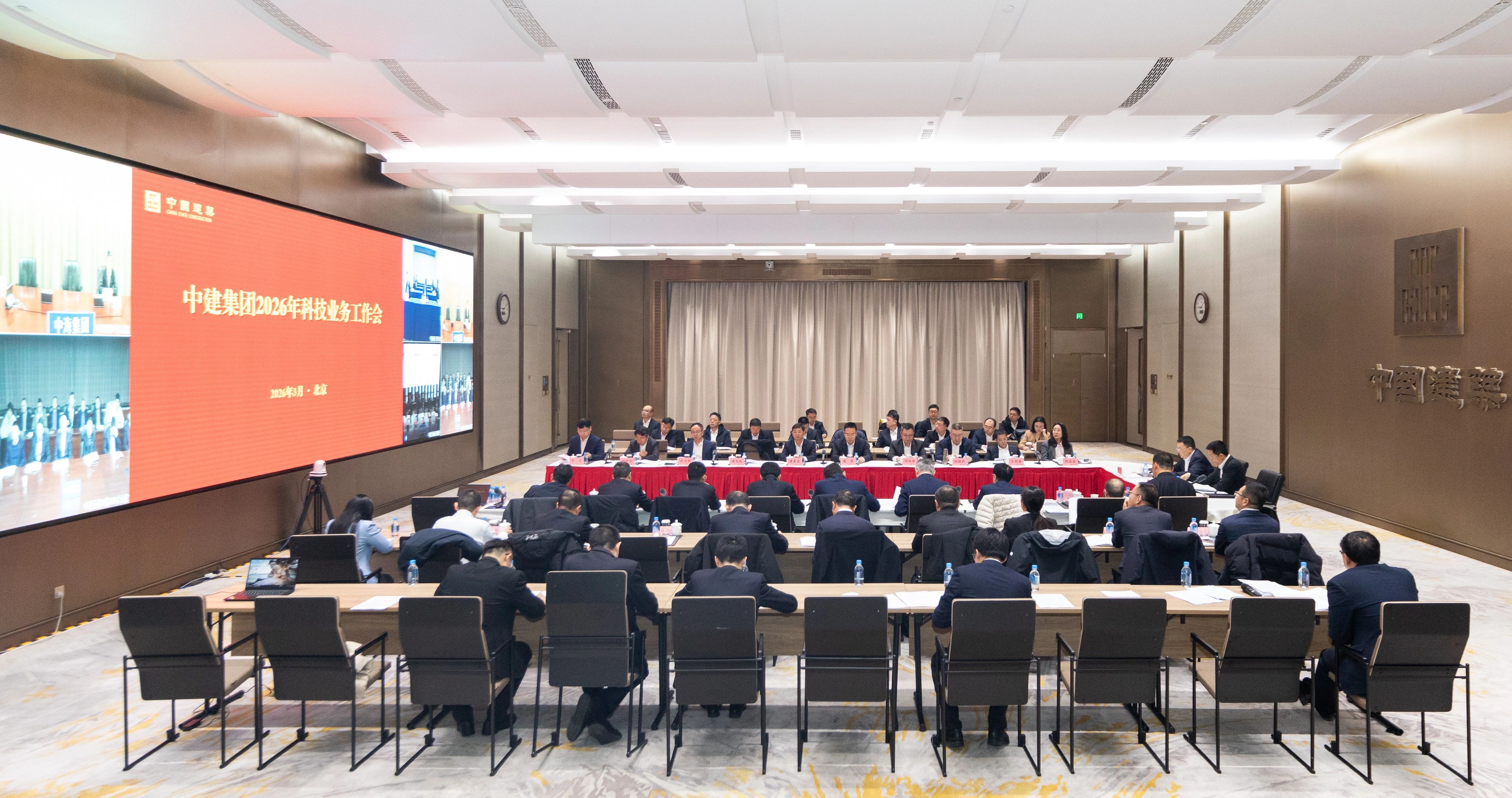 3月2日,中建集团在京召开2026年科技创新业务工作会。集团党组成员、副总经理陈勇出席会议并作科技工作报告。会议指出,“十四五”以来,集团坚决贯彻落实党中央决策部署,始终坚持创新驱动发展战略,不断强化
...[详细]
3月2日,中建集团在京召开2026年科技创新业务工作会。集团党组成员、副总经理陈勇出席会议并作科技工作报告。会议指出,“十四五”以来,集团坚决贯彻落实党中央决策部署,始终坚持创新驱动发展战略,不断强化
...[详细]
-
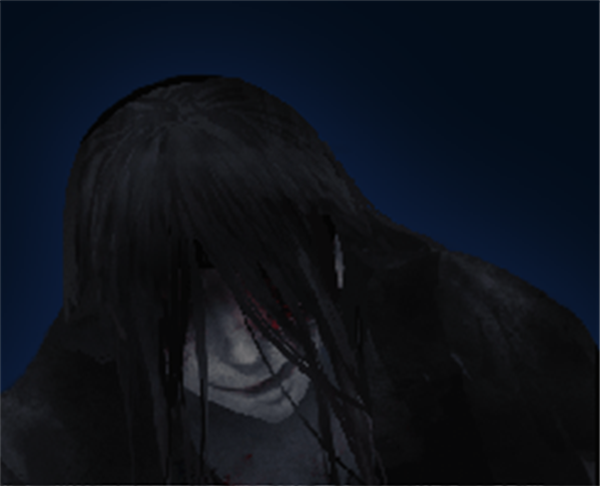 文字化游戏是一款女性向恋爱解谜游戏,其中包含了文字解读、紧张刺激、生存避险等多个元素。许多初次接触的玩家都对游戏中的角色产生了浓厚的兴趣,因此今天我整理了游戏目前演示版本中所有出场角色的相关信息。文字
...[详细]
文字化游戏是一款女性向恋爱解谜游戏,其中包含了文字解读、紧张刺激、生存避险等多个元素。许多初次接触的玩家都对游戏中的角色产生了浓厚的兴趣,因此今天我整理了游戏目前演示版本中所有出场角色的相关信息。文字
...[详细]
-
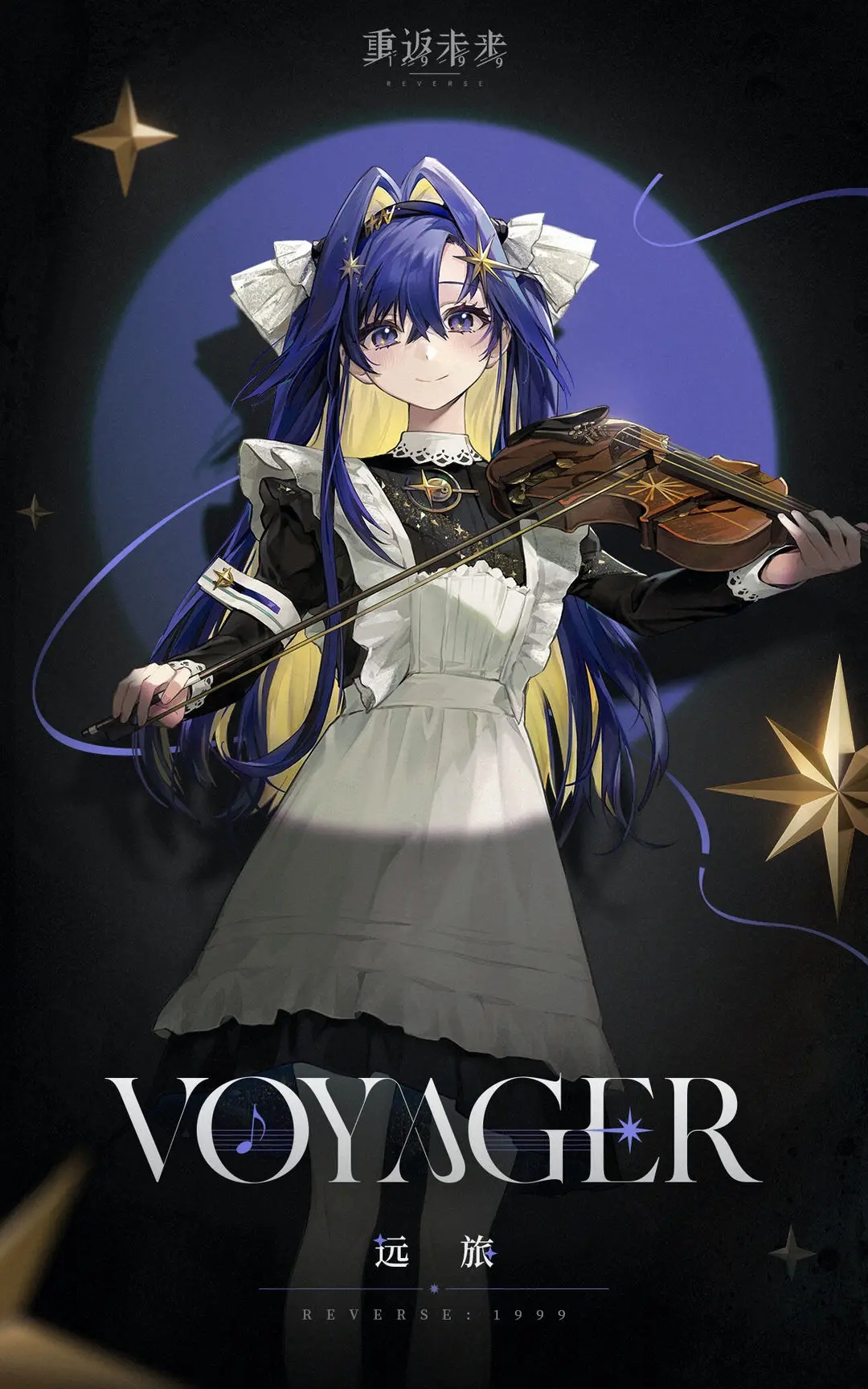 本文将介绍《重返未来1999》游戏中远旅的强度分析及阵容搭配建议。远旅是一个六星星属性角色,其技能可以造成精神创伤效果,她的主要词条包括削弱、输出和控制。远旅是游戏公测时新增的角色,因此缺乏实际测试数
...[详细]
本文将介绍《重返未来1999》游戏中远旅的强度分析及阵容搭配建议。远旅是一个六星星属性角色,其技能可以造成精神创伤效果,她的主要词条包括削弱、输出和控制。远旅是游戏公测时新增的角色,因此缺乏实际测试数
...[详细]
-
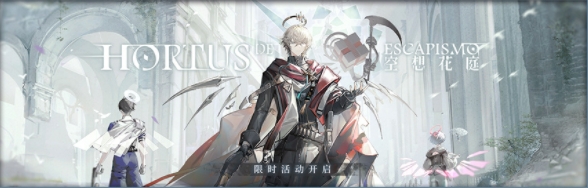 我们今天要介绍的是明日方舟中的幻想花园活动,活动将于6月8日开始,其中将会推出全新的干员,包括卡池新干员和赠送新干员,还有全新的皮肤等内容。明日方舟空想花庭活动时间:06月08日16:00 - 06月
...[详细]
我们今天要介绍的是明日方舟中的幻想花园活动,活动将于6月8日开始,其中将会推出全新的干员,包括卡池新干员和赠送新干员,还有全新的皮肤等内容。明日方舟空想花庭活动时间:06月08日16:00 - 06月
...[详细]
-
中建集团召开“厉行节约 勤俭办企”专项行动2025年度总结暨2026年度工作部署会
 2月2日,中建集团在京召开“厉行节约 勤俭办企”专项行动2025年度总结暨2026年度工作部署会。集团党组书记、董事长郑学选出席会议并讲话,党组副书记、总经理文兵主持会议,党组成员赵晓江、黄杰,股份公
...[详细]
2月2日,中建集团在京召开“厉行节约 勤俭办企”专项行动2025年度总结暨2026年度工作部署会。集团党组书记、董事长郑学选出席会议并讲话,党组副书记、总经理文兵主持会议,党组成员赵晓江、黄杰,股份公
...[详细]
-
 我们今天分享的内容是关于霍格沃茨之遗的PS5版本画面设置。相比较而言,PS5版本的表现还算中规中矩,虽然画面有一点小问题,例如光标的存在会导致手柄移动光标不太流畅。但是,我们可以通过调节设置来优化画面
...[详细]
我们今天分享的内容是关于霍格沃茨之遗的PS5版本画面设置。相比较而言,PS5版本的表现还算中规中矩,虽然画面有一点小问题,例如光标的存在会导致手柄移动光标不太流畅。但是,我们可以通过调节设置来优化画面
...[详细]
热点阅读